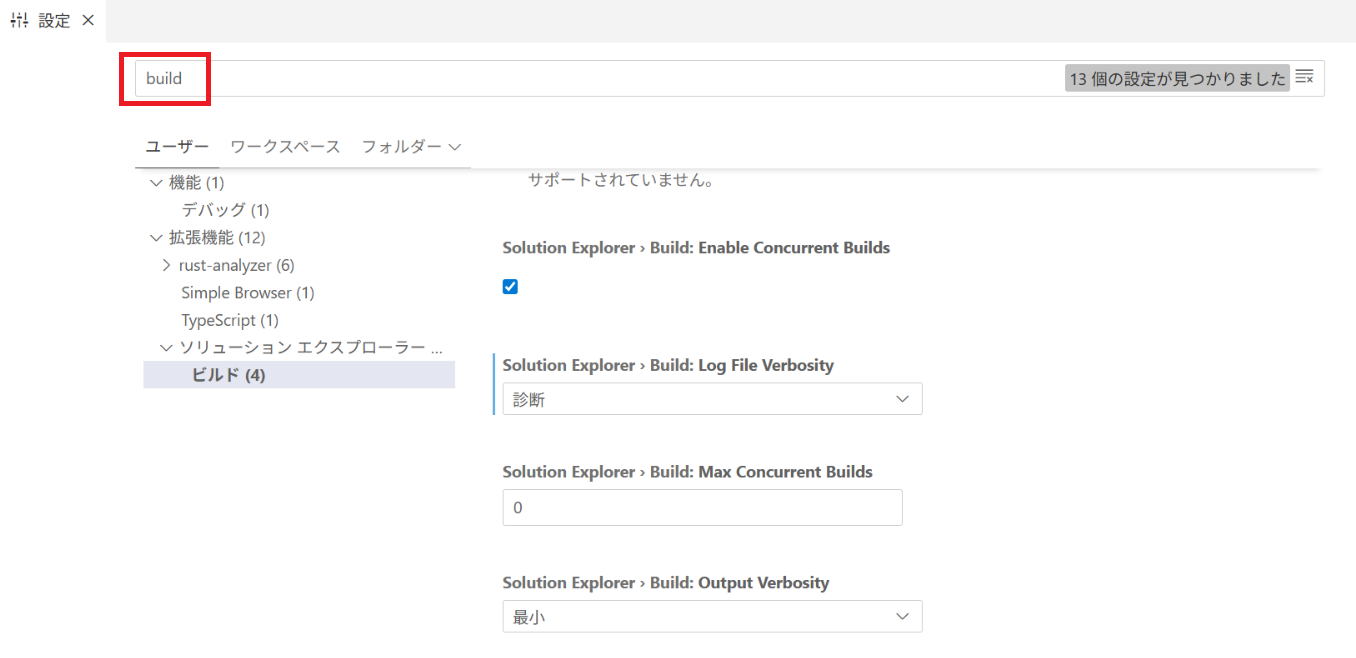
良く使われるSOLID-IDEメニュー
SOLID-IDEアクティビティバー
SOLID-IDEの左側にアクティビティバーがあります。
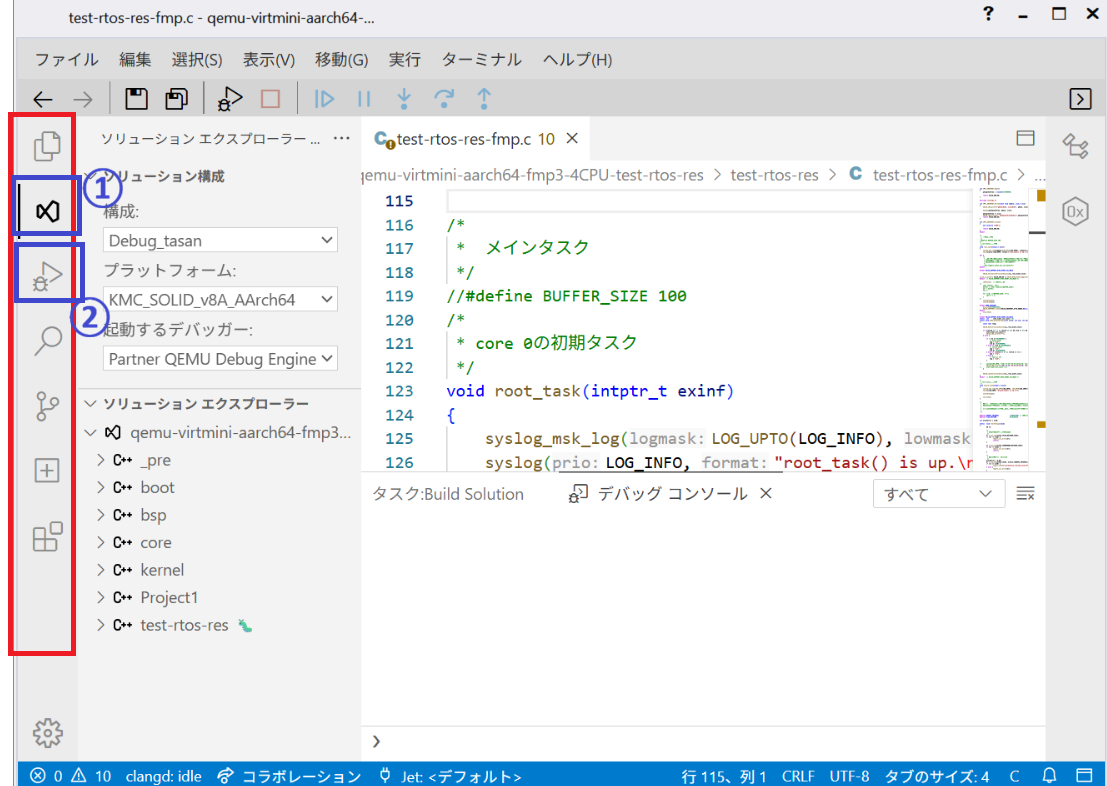
アクティビティバーのうち、よく使用するボタンは以下です。
画面内①:ソリューション エクスプローラー ビュー
ビルドやソリューション構成設定等、ソースコード開発時に便利な機能が使用できるビューです。
画面内②:デバッグ ビュー
デバッグの際に使用するビューです。
ビルド構成の変更
ビルド構成は ソリューション エクスプローラー ビュー の ソリューション構成 から変更することができます。
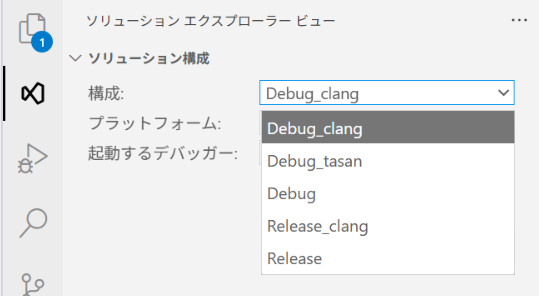
詳細は ビルド構成 を参照してください。
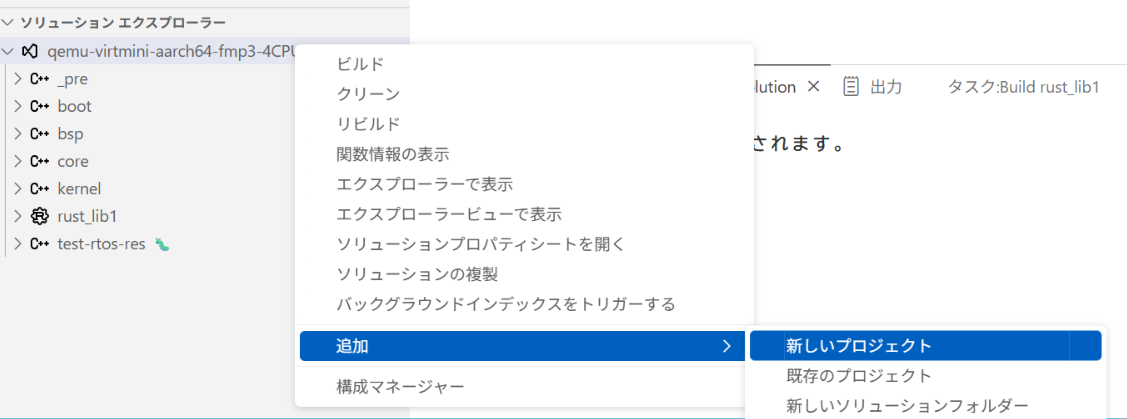
ソリューションのメニュー
ソリューションに対しプロジェクトを追加したり、関数情報を開くなど、各操作を行うことができます。
ソリューション エクスプローラー に表示されているソリューション名を選択し、右クリックします。
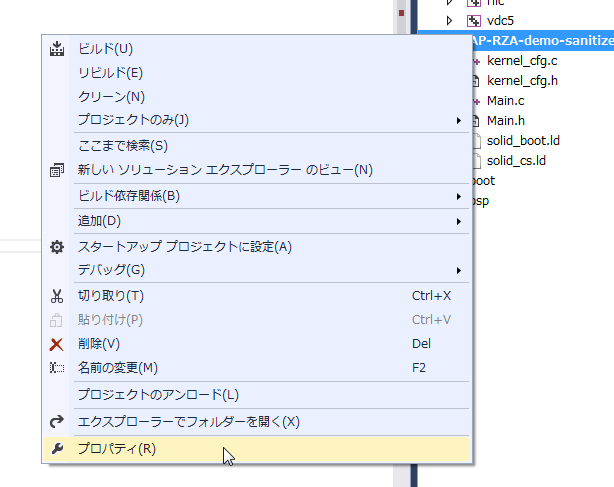
プロジェクトのメニュー
プロジェクトのプロパティを変更したり、プロジェクトのビルドや追加等、各操作を行うことができます。
ソリューション エクスプローラー に表示されているプロジェクト名を選択し、右クリックします。
ビュー
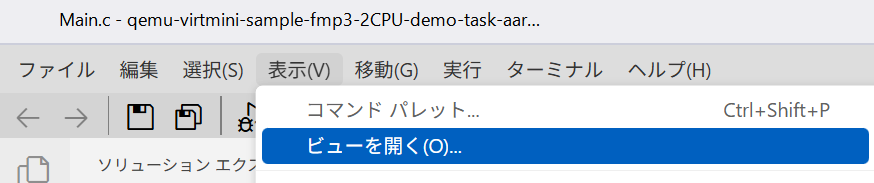
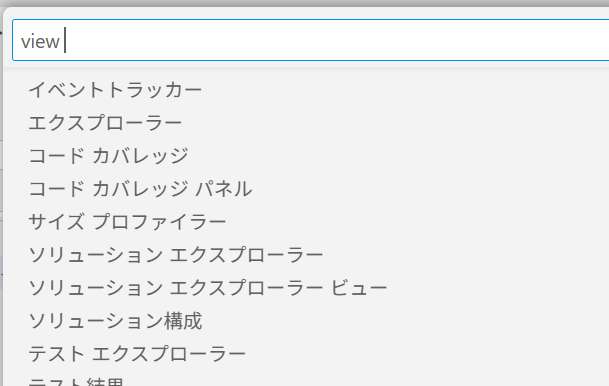
各ビューの一部はIDEの左側にあらかじめ開いていますが、その他の多数なビューついては以下の場所から開くことができます。
メニューの を選択します。
いろいろなビューを選択できます。
PARTNERコマンドラインウインドウ
デバッグ中に、メニューの をクリックすると PARTNER Command Window が表示されます。
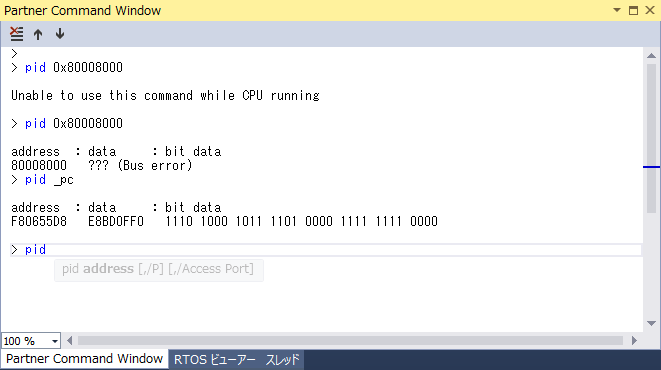
詳細は PARTNERコマンドウインドウ を参照してください。
SOLID-IDE オプションメニュー
ウインドウから設定できます。
メニューの を選択し、 を表示します。
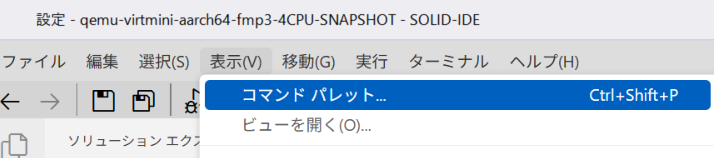
に、”設定”と入力し、 を選択します。

ウインドウが開きます。検索窓に、例えば"build"と入力すると、関連する設定項目が表示されます。