良く使うメニュー項目の旧IDEと新IDEの対応
旧IDE(Visual Studio Shellベース)と新IDE(Theiaベース)ではメニュー構成が大きく変わっています。
ここでは、旧IDEからのユーザ様向けに、良く使うメニュー項目が新IDEではどこにあるか?について説明します
メインメニュー
ファイルメニュー
メニュー階層や項目名はは一部変更になっているものの、基本的には同じです。
編集メニュー
メニュー階層や項目名はは一部変更になっているものの、基本的には同じです。
表示メニュー
エラー一覧 現時点では未対応です。
その他のウインドウ
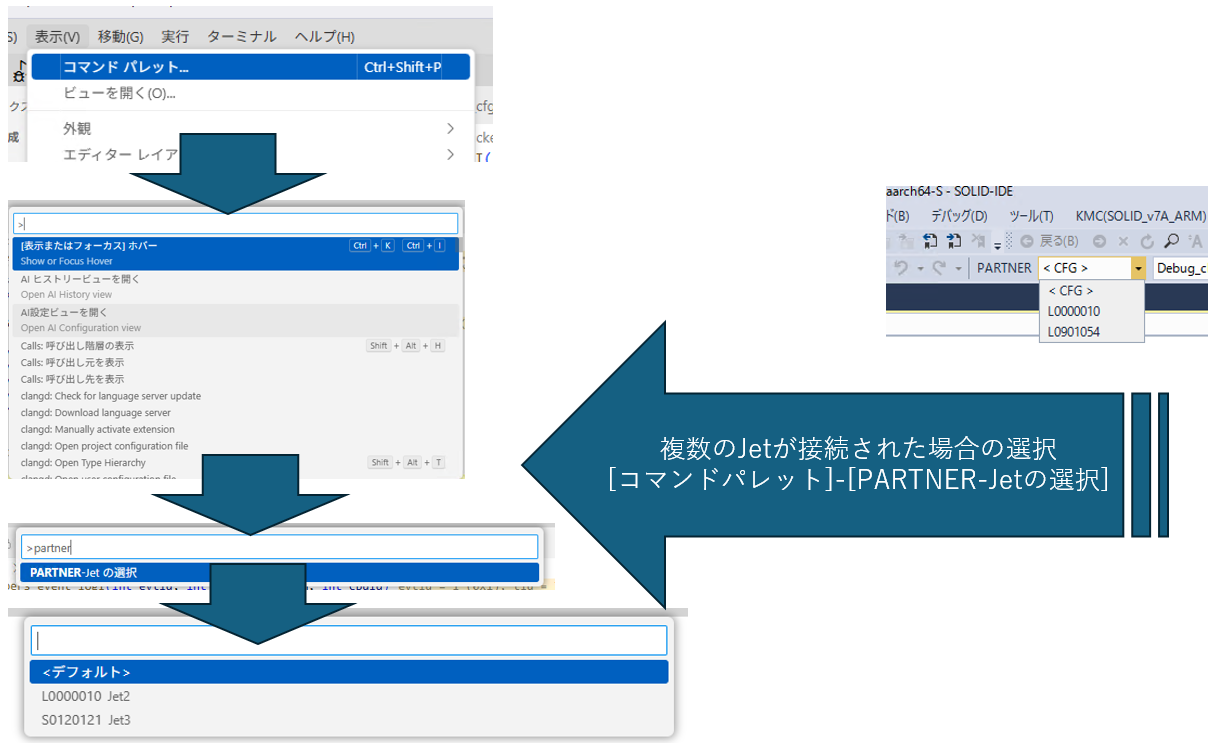
コマンドウインドウ
メニュー )` に変更になりました。
マクロ展開エクスプローラー
新IDEでは廃止されました。clangd拡張の機能で置き換えです(マウスでポイントすれば自動でマクロ展開される)
サイズプロファイラ
メニュー を選択 に変更になりました。
プロジェクトメニュー
新IDEでは対応するメニューはありませんが、主要な機能はソリューションエクスプローラから実行できます。
ビルドメニュー
ソリューションのビルド/リビルド/クリーン
メニュー で表示されるダイアログから選択する。 または、ソリューションエクスプローラーで、ソリューションをポイントして右クリックした時のポップアップメニューから選択します。
<プロジェクト名>のビルド/リビルド/クリーン
メニュー で表示されるダイアログから選択する。 または、ソリューションエクスプローラーで、<プロジェクト名>をポイントして右クリックした時のポップアップメニューから[プロジェクトのみ]を選択し、その先の選択肢から選びます。
関数情報の表示
ソリューションエクスプローラーで、ソリューションをポイントして右クリックした時のポップアップメニューに移動しました。
プロジェクトのみ
プロジェクトのみでコード分析を実行
ソリューションエクスプローラーで、<プロジェクト名>をポイントして右クリックした時の ポップアップメニューから を選択します。
コンパイル
ファイル単位のコンパイルについては、現時点では未対応です。
デバッグメニュー
デバッグ実行制御関係の機能
メニュー 以下に置き換えになりました。
デバッグ
ウインドウ
以下の情報は、デバッグ時のサイドパネルにデフォルトで表示されます。
ブレークポイント
ハードウェアブレークポイント
呼び出し履歴
コア
スレッド
レジスタ
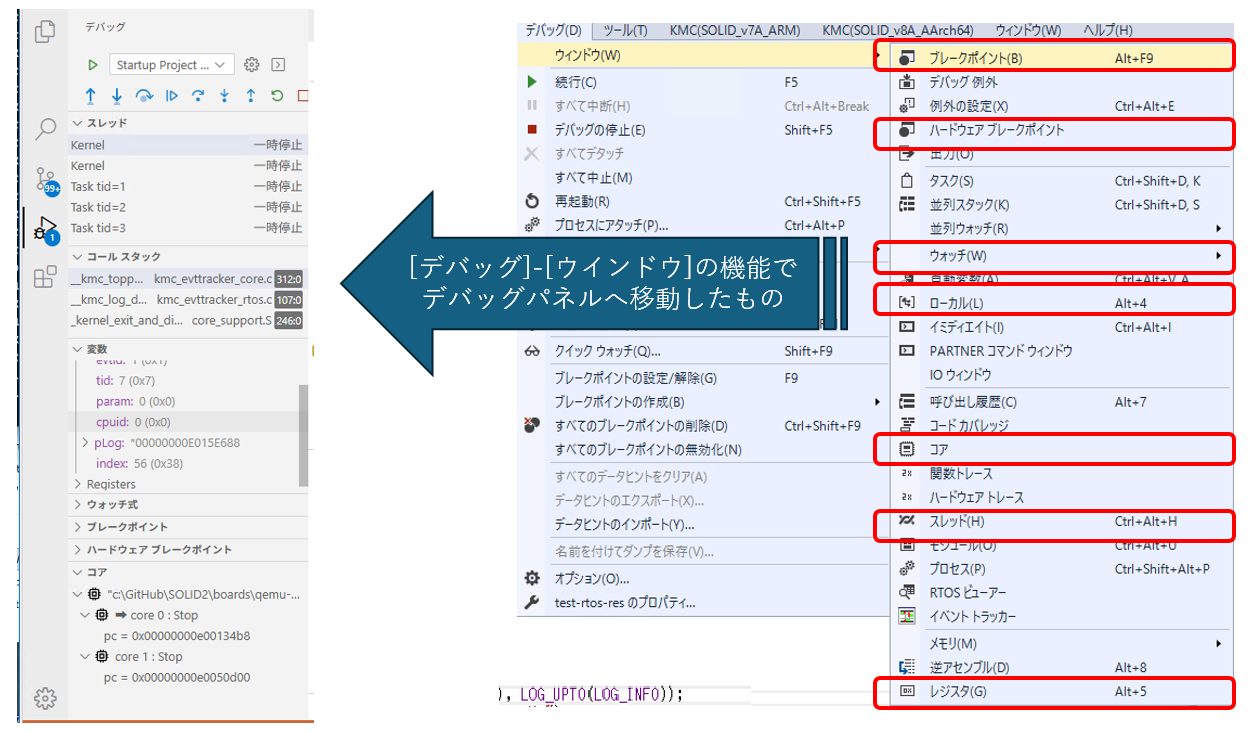
以下の情報は、 から選択するようになりました。
デバッグ例外 -> ビュー Debug Exceptions
ハードウェアブレークポイント
並列スタック
PARTNERコマンドウインドウ
コードカバレッジ
関数トレース
ハードウェアトレース
RTOSビューア
イベントトラッカー
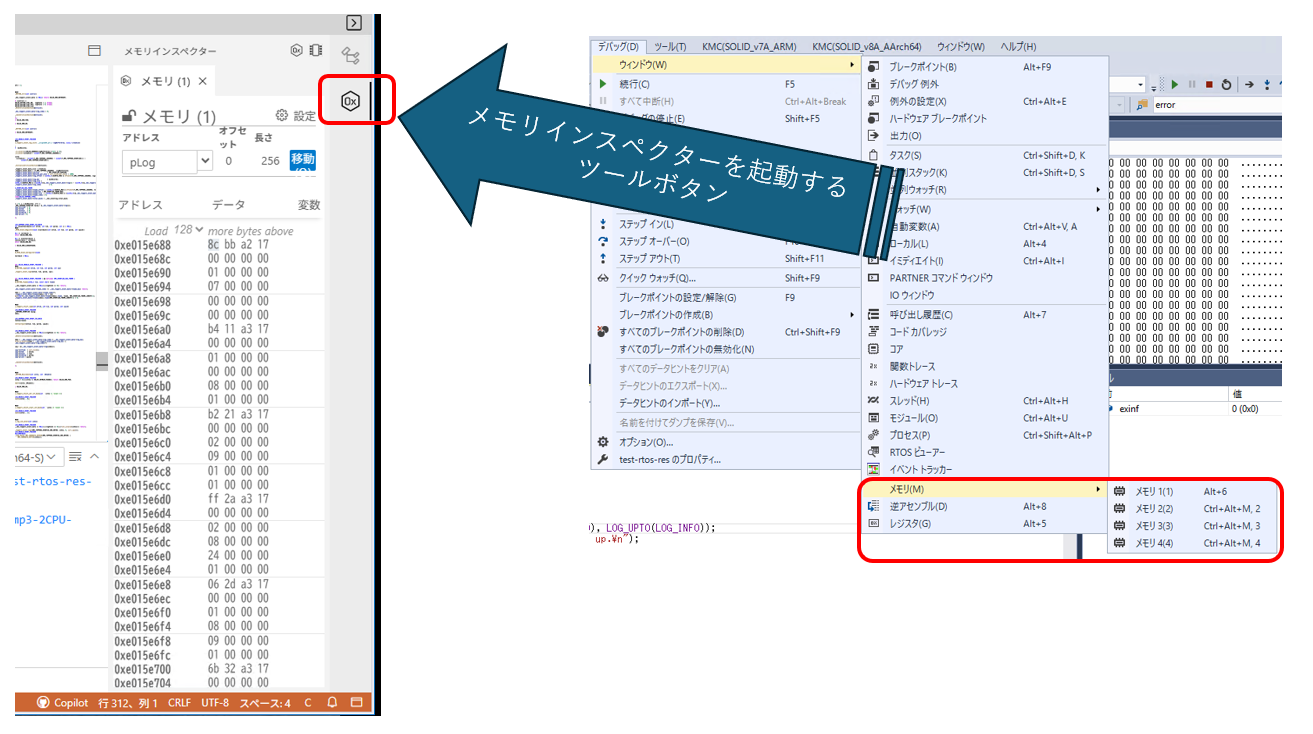
メモリ
以下の機能は、デフォルトでツールボタンが表示されているので、それをクリックします。
メモリ
ツールメニュー
拡張機能と更新プログラム
ツールボタンに置き換えられました。
オプション
に置き換えられました。
ウインドウメニュー
, に置き換えられました。
ヘルプメニュー
メニュー階層や項目名はは一部変更になっているものの、基本的には同じです。
ポップアップメニュー/他ツールボタン
ソリューションエクスプローラーでのソリューションのポップアップメニューから選んでいた機能
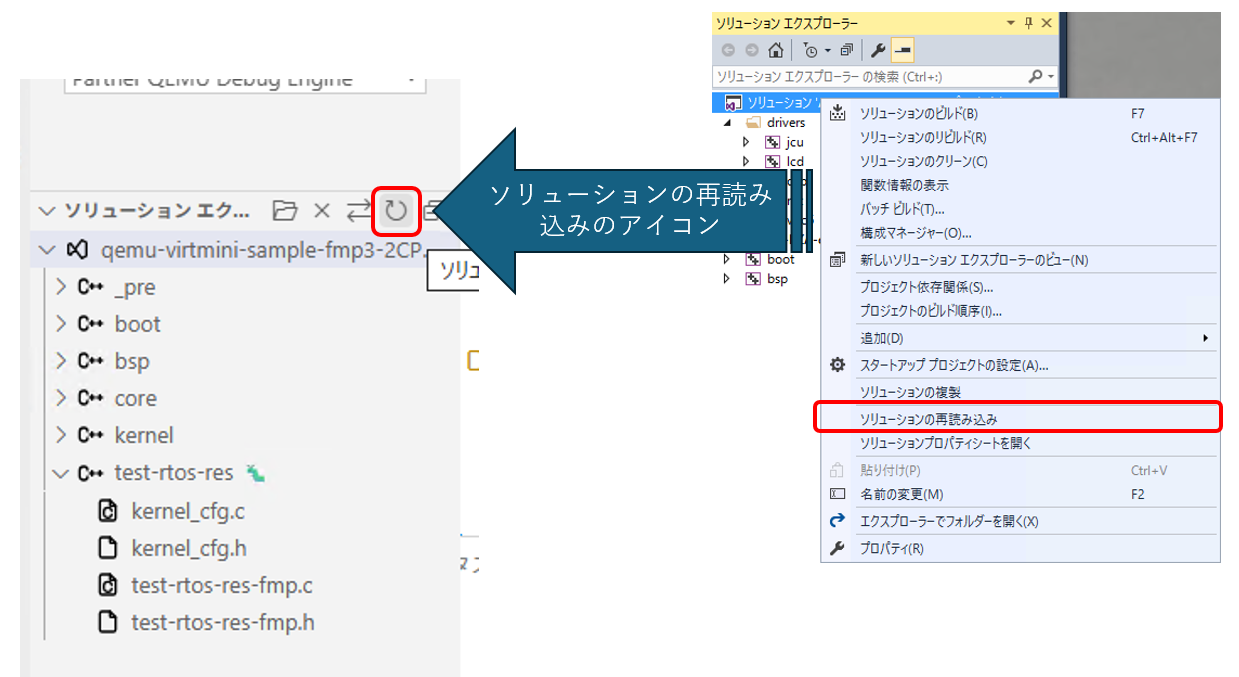
ソリューションの再読み込み
ソリューションエクスプローラー と書かれた行に表示される丸矢印です。
デバッガーの指定(DebugEngine/Launcher)
サイドパネルの に移動しました。
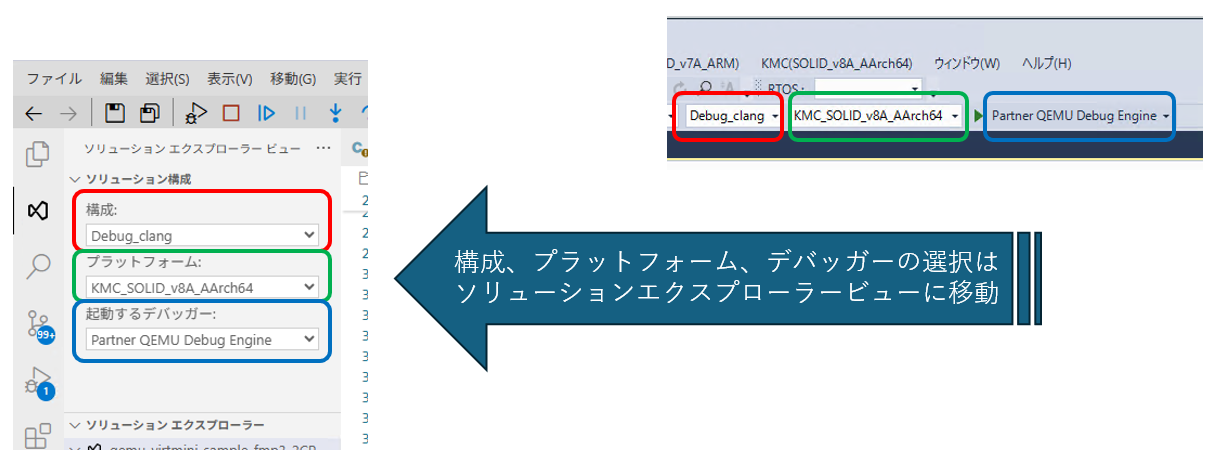
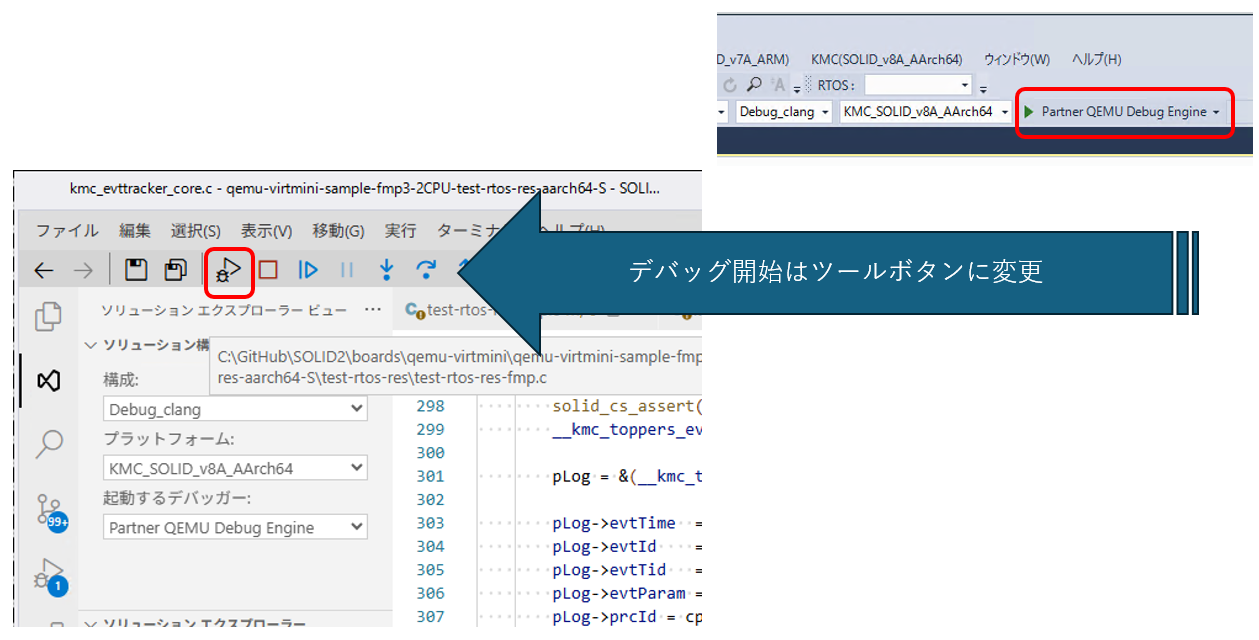
一体になっていたデバッグの開始は、別のツールボタンに変更されています。
構成の選択(Debug_clang 等)
サイドパネルの に移動しました。
プラットフォームの選択(KMC_SOLID_v8A_AArch64等)
サイドパネルの に移動しました。
PARTNERデバッガの選択
メニュー から、 PARTNER-Jetの選択 を選んで、その先のダイアログで指定します。
未指定の状態だと、最初のデバッグ実行開始時にも同様の選択ダイアログが表示されます。